

桌面级生产力工具,PC 端的原生语言大脑
系统级全局快捷划词 · 无需跳转
- 鼠标划词触发:在浏览网页、阅读 PDF 文献甚至使用聊天软件时,选中文字即刻弹出精准翻译结果。
- OCR 截屏翻译:遇到图片或无法选中的加密文档,使用专属快捷键框选,瞬间提取文字并完成排版级翻译。
- 多端剪贴板协同:复制文字自动监控,提供浮窗速译,极大节省窗口切换时间。

PC 端专享文档翻译 · 还原原始排版
- 海量格式支持:拖拽上传 Word, Excel, PPT, PDF 等常见桌面文档格式。
- 一键批量处理:利用电脑端本地性能,高效并行处理多个繁杂文件,保留双语对照。
- 深度图文排版还原:在翻译内容的同时,精准保留原始文档的图表位置、字体加粗及段落样式。
离线引擎与术语词库 · 不止于在线
无惧断网:本地高性能离线引擎
专为有数据保密需求的企业用户或网络环境不佳的考研人群设计。预先下载好 Windows 离线翻译拓展包,即使物理断网,也能获得行业顶尖的查词与长篇机器翻译体验。
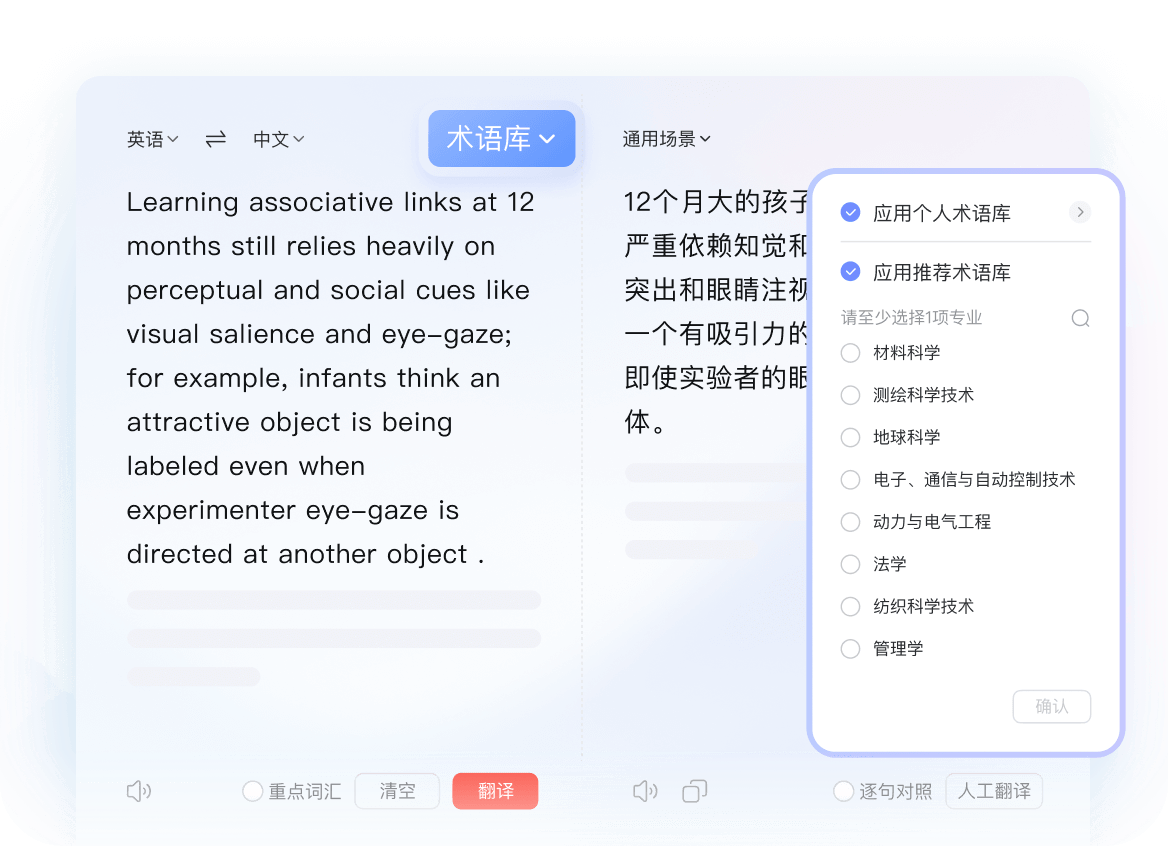
行业智库:个人定制化学术词典
PC 端完整开放专业术语库权限。一键批量导入 Excel 词表,构建属于您团队的行业翻译大模型准则,确保核心产品名称与医学、IT专业名词翻译的高度统一。

关于 Windows 版的常见问题 (FAQ)
Q1: 如何设置全局划词的触发快捷键?
A: 在电脑客户端右上角的“设置 - 快捷键设置”中,您可以根据个人习惯自定义划词触发方式(如双击 Ctrl,或鼠标中键),有效避免与其他办公软件的快捷键冲突。
Q2: 有道翻译电脑版和网页版最大的区别是什么?
A: 电脑版深入 Windows 操作系统,提供了浏览器无法实现的全局截屏 OCR 翻译、本地离线神经网络引擎以及更深度的系统级悬浮窗,专为重度 PC 办公用户打造。
Q3: 下载的离线包占多大硬盘空间?
A: 基础的中英互译离线包仅需约 200MB 的硬盘空间。有道采用深度优化的轻量级离线大模型,能在低资源占用下释放强大的翻译算力。
Q4: 为什么截屏翻译时,无法读取游戏或特定界面的文字?
A: 某些全屏独占游戏或受系统最高权限保护的金融软件可能屏蔽了截屏功能。建议您尝试在有道设置中开启“高权限捕捉模式”或以管理员身份运行本软件。